کانالی برای آموزش آشپزی سریع در خوابگاه دانشجویی راه انداختهاید. ده ویدیوی خوب با نور مناسب و تدوین تمیز بارگذاری کردهاید، اما روی همهٔ آنها فقط یک قاب تصادفی از وسط ویدیو نشسته است. در فهرست ویدیوهای یوتیوب یا آپارات، مخاطب پیش از آنکه عنوان را بخواند، چشمش به تصویرِ روی ویدیو میافتد. تصویری گنگ یا شلوغ آنجا چیزی دربارهٔ ویدیو نمیگوید، هرچقدر هم خود ویدیو خوب باشد. ساخت کاور با هوش مصنوعی همینجا به کار میآید و برای هر قسمت لازم نیست سراغ طراح بروید.
این راهنما میگوید چرا جای عنوان را خالی بگذارید، هر جا چه اندازهای میخواهد، متن درخواست (پرامپت) را چطور بنویسید و ابزار تصویر گیسو را چطور به کار ببرید. دو نمونهٔ واقعی هم کنارش هست.
ساخت کاور با هوش مصنوعی؛ تصویر از مدل، عنوان فارسی از شما
مدلهای تصویر حروف فارسی را خوب نمیکشند. اگر از آنها بخواهید عنوانی روی کاور بنویسند، معمولاً خطهایی شبیه حروف میکشند که خوانده نمیشود. برای همین در ساخت تامنیل با هوش مصنوعی کار را دو مرحله کنید.
مرحلهٔ اول، ساخت فضای پسزمینه و عناصر بصری است. از مدل میخواهید سوژهٔ اصلی را بسازد و بخش مشخصی از قاب را خالی بگذارد. مرحلهٔ دوم، باز کردن آن خروجی در یک برنامهٔ طراحی یا ویرایش عکس روی گوشی است تا عنوان فارسی را با فونتی خوانا روی آن جای خالی تایپ کنید.
کاور خوب شلوغ نیست. سوژه باید برجسته باشد و با نور و رنگ از پسزمینه جدا شود تا در صفحهٔ کوچک موبایل دیده شود. یک سمت تصویر را برای قرار دادن سوژه در نظر بگیرید و سمت دیگر را به یک فضای ساده و یکدست اختصاص دهید تا بتوانید سه تا پنج کلمهٔ کلیدی را روی آن بنویسید.
اندازه و برش کاور برای هر جا
هر سایت و اپ نسبت تصویر خودش را برای کاور میخواهد. در «تولید محتوا»ی گیسو سه قاب دارید: مربع (۱:۱)، عمودی (۲:۳) و افقی (۳:۲). برای رسیدن به اندازهٔ دقیق هر شبکهٔ اجتماعی، باید کادر نزدیکتر را انتخاب کنید و سپس در برنامهٔ طراحی خود، حاشیههای اضافه را ببُرید.
| کجا منتشر میکنید | نسبت و اندازهٔ رایج | در گیسو کدام قاب را انتخاب کنیم |
|---|---|---|
| تامنیل یوتیوب | ۱۶:۹ (معمولاً ۱۲۸۰ در ۷۲۰) | «افقی» (۳:۲) — سپس بالا و پایین را برش بزنید |
| کاور آپارات | مستطیل افقی | «افقی» (۳:۲) |
| کاور پادکست | مربع بزرگ (۱:۱) | «مربع» (۱:۱) |
| کاور ریلز و استوری | ۹:۱۶ (معمولاً ۱۰۸۰ در ۱۹۲۰) | «عمودی» (۲:۳) — سپس چپ و راست را برش بزنید |
| کاور هایلایت اینستاگرام | آیکون ساده در مرکز یک مربع | «مربع» (۱:۱) |
یک نکته هنگام نوشتن پرامپت: سوژهٔ اصلی را کمی دورتر از لبههای تصویر نگه دارید. وقتی میخواهید کادر افقی تصویر ساختهشده را برای یوتیوب برش بزنید، بخش کوچکی از بالا و پایین تصویر حذف میشود؛ اگر سوژه به لبهها چسبیده باشد، ناقص خواهد شد. در کادر عمودی برای ریلز هم همینطور است، فقط این بار چپ و راست بریده میشود.
کاور پادکست را اپهای پادکست معمولاً در اندازهٔ بزرگ میخواهند، پس برای آن کیفیت بالاتری انتخاب کنید: نانو بنانا ۲ (Nano Banana 2) و نانو بنانا پرو (Nano Banana Pro) تا 4K میسازند. نانو بنانا ۲ لایت (Nano Banana 2 Lite) فقط 1K میسازد و هزینهٔ کمتری دارد؛ برای آزمودن ایده و تامنیل کافی است.
ساخت کاور یوتیوب با هوش مصنوعی و تنظیم فضای خالی
چون عنوانهای فارسی را از راست به چپ میخوانیم، بهتر است فضای خالی متن در نیمهٔ راست کاور قرار بگیرد و سوژهٔ اصلی در نیمهٔ چپ باشد. در پرامپت سوژه، حالوهوا، رنگها و نور را دقیق بگویید و صریح بنویسید که متنی در تصویر نباشد. جملهٔ «هیچ نوشته، حرف، عدد یا لوگویی نباشد» کمک میکند قاب تمیز بماند.
این پرامپت ساخت تصویر را برای همان کانال آشپزی خوابگاهی نوشتیم و با gemini-3.1-flash-lite-image، یعنی نانو بنانا ۲ لایت (Nano Banana 2 Lite)، در قاب افقی اجرا کردیم. ابزاری که با آن تصویر ساختیم به انتهای هر دو پرامپت این مقاله یک جملهٔ انگلیسی اضافه کرد که زیر هر پرامپت آمده است: هیچ نوشته، حرف، عدد، لوگو یا واترمارکی نباشد و چهرهٔ انسان هم نباشد. «بدون چهره» در پرامپت فارسی ما نبود.
Absolutely no text, letters, numbers, words, logos, brand marks or watermarks anywhere. No human faces.
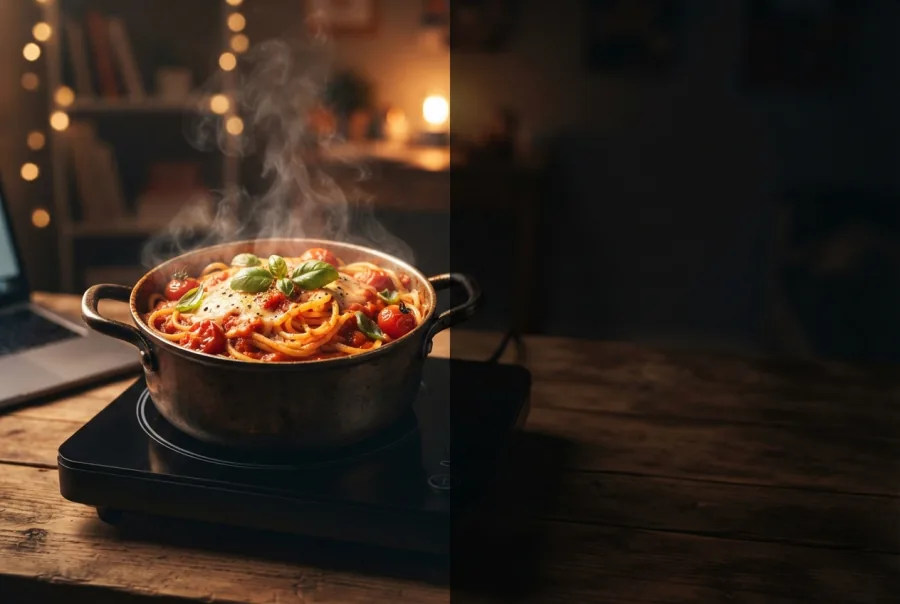
مدل قابلمهٔ بخاردار و گوجهها را روی یک اجاق برقی کوچک در نیمهٔ چپ گذاشته است. نیمهٔ راست، همانطور که خواسته بودیم، تیره و بینوشته مانده و برای عنوان فارسی جای کافی دارد. اما یک ایراد دارد: مدل برای تاریک کردن سمت راست، یک لبهٔ تیز و صاف روی تصویر انداخته، انگار یک پنل تیره را روی عکس کشیده باشد، و دستهٔ قابلمه هم از این خط رد میشود. برای اجرای بعدی، در پرامپت بنویسید «سمت راست بهتدریج تیره و محو شود» و قابلمه را کمی دورتر از وسط بخواهید. این نسخه را ما اجرا نکردهایم؛ نتیجهاش را ببینید و اگر لازم شد دوباره بسازید.
کاور پادکست؛ یک نماد ساده که کوچک هم دیده شود
کاور پادکست با سایر تصاویر تفاوت بزرگی دارد. اپهای پادکست معمولاً یک مربع بزرگ میخواهند، اما شنونده آن را به شکل یک آیکون کوچک روی صفحهٔ گوشی میبیند. به همین دلیل، کاور پادکست نباید جزئیات ریز و شلوغ داشته باشد. یک نماد اصلی، چند رنگ پررنگ و یک نوار خالی برای نام برنامه، ترکیب امتحانپسدادهای است.
نمونهٔ زیر را برای یک پادکست کتابخوانی، با همان مدل و در قاب مربع ساختیم:
Absolutely no text, letters, numbers, words, logos, brand marks or watermarks anywhere. No human faces.

مدل پسزمینهٔ سبز زیتونی، رنگ تأکیدی نارنجی و بافت دانهدار چاپ را همانطور که خواسته بودیم ساخته است. نوار تیرهٔ پایین کادر همان جای خالی است که برای نام پادکست خواسته بودیم. روی صفحههای کتاب فقط خطوط موجدار کشیده شده و هیچ حرف اضافهای وجود ندارد. البته میکروفون از لای صفحهها بیرون نیامده؛ روی پایهاش وسط کتاب ایستاده و سیمش دور کتاب پیچیده است. همچنین مدل یک حاشیهٔ کرمرنگ نازک در لبههای تصویر اضافه کرده که میتوانید آن را هنگام اضافه کردن متن برش بزنید، یا بهعنوان یک قاب تزئینی نگه دارید. شکلها سادهاند و در اندازهٔ یک آیکون کوچک هم میکروفون و کتاب تشخیص داده میشوند.
کاور ریلز و هایلایت؛ عمودی و یکدست
در کاور ریلز، کادر شما عمودی است و پایین تصویر معمولاً زیر دکمهها و کپشن اینستاگرام میرود؛ پس جای امنتر برای عنوان، یکسوم بالایی تصویر است.
کاورهای هایلایت اینستاگرام باید کنار هم یک مجموعه باشند. سبک طراحی و رنگ پسزمینه را در همهٔ پرامپتها ثابت نگه دارید و فقط سوژه را عوض کنید. یکی از پرامپتهای مجموعهٔ هایلایت میتواند چنین چیزی باشد:
برای آیکون یا استیکری با پسزمینهٔ شفاف، از مدلهای GPT Image استفاده کنید که فایل PNG بیپسزمینه میدهند؛ مدلهای تصویر Google همیشه با پسزمینه میسازند.
ساخت کاور در «تولید محتوا»، قدمبهقدم
ابزار ساخت عکس با هوش مصنوعی گیسو در بخش «تولید محتوا» است و کار با آن این قدمها را دارد:
- باز کردن ابزار تصویر. در منوی اپ به «تولید محتوا» بروید و ابزار تصویر را باز کنید.
- انتخاب از قالبها. سراغ «قالبهای آماده» بروید. در گروه «کاور و تامبنیل» قالبهایی مثل «پسزمینهٔ تامبنیل یوتیوب»، «کاور دورهٔ آموزشی»، «کاور پادکست» و «کاور ولاگ سفر برای آپارات» هست. یک قالب را انتخاب کنید، جاهای خالی آن را با سوژهٔ خود پر کنید و متن نهایی پرامپت را در صورت نیاز تغییر دهید.
- تکمیل خودکار ایده. اگر ایدهٔ کوتاهی به زبان فارسی دارید، آن را بنویسید و «تکمیل پرامپت» را بزنید تا به یک پرامپت کامل و دقیق تبدیل شود.
- تنظیمات تصویر. کادر (افقی، عمودی، مربع)، تعداد تصاویر (از ۱ تا ۴) را تنظیم کنید و در کادر «چه چیزی نباشد» بنویسید چه چیزی را در تصویر نمیخواهید.
- تعیین کیفیت و اجرا. از گزینههای «بودجه و کیفیت» یکی را انتخاب کنید. «هزینهٔ تقریبی» به سکه کنار دکمهٔ اجرا دیده میشود و مبلغ دقیق بعد از ساخت روی کارت نتیجه میآید.
- ویرایش آثار. خروجیها در بخش «آرشیو آثار» باقی میماند. با گزینهٔ «ویرایش و ساخت دوباره» میتوانید پرامپت را تغییر داده و دوباره امتحان کنید.
تصویر هر تصویر مربع ۱۰۲۴ در ۱۰۲۴
- اقتصادی GPT Image 1 mini، کیفیت پایین ۹۵۲ سکه
- متعادل GPT Image 1 mini، کیفیت متوسط ۳٬۳۱۳ سکه
- حرفهای Nano Banana 2 (Gemini 3.1 Flash Image)، کیفیت 2K ۴۴٬۷۵۰ سکه
- بالاترین کیفیت Nano Banana Pro (Gemini 3 Pro Image)، کیفیت 2K ۶۴٬۲۵۵ سکه
ویدیو با صدا هر کلیپ، با مدت همان ردیف
- اقتصادی Veo 3.1 Lite، ۴ ثانیه ۷۵٬۲۹۲ سکه
- متعادل Veo 3.1 Fast، ۸ ثانیه ۳۰۱٬۱۶۸ سکه
- حرفهای Veo 3.1، ۸ ثانیه ۱٬۲۰۴٬۶۷۲ سکه
- بالاترین کیفیت Veo 3.1، ۸ ثانیه ۱٬۲۰۴٬۶۷۲ سکه
موسیقی هر قطعه
- کلیپ کوتاه Lyria 3 Clip ۱۵٬۰۵۹ سکه
- قطعهٔ کامل Lyria 3.5 ۳۰٬۱۱۷ سکه
متن به گفتار هر ۱۰۰۰ نویسهٔ متن (حدود ۱۸۰ کلمهٔ فارسی)
- اقتصادی Gemini 3.8 Flash-Lite TTS ۵٬۷۲۳ سکه
- کیفیت بالا Gemini 3.8 Flash TTS ۸٬۵۴۶ سکه
گفتار به متن هر دقیقه صدا
- NVIDIA: Nemotron 3.5 ASR Streaming Multilingual 0.6B ۸۳ سکه
- Qwen: Qwen3 ASR 0.6B ۸۳ سکه
ردیفها همان سطحهای «بودجه و کیفیت» صفحهٔ تولید محتوا در گیسو هستند. پیش از ساخت، هزینهٔ تقریبی کنار دکمهٔ ساخت میآید و مبلغ دقیق بعد از ساخت روی کارت نتیجه ثبت میشود.
اگر ویدیو ساخته نشود، کل هزینهاش خودکار به اعتبار برمیگردد.
بهروزرسانی: ۱۴۰۵/۰۷/۲۶ ۰۰:۵۱ مبلغها به سکه، با قیمت امروز همان مدل در گیسو
اضافه کردن عنوان و حفظ یکپارچگی بصری
استودیو ابزاری برای نوشتن عنوان روی تصویر ندارد. تصویر را روی گوشی یا کامپیوتر دانلود کنید و در یک برنامهٔ طراحی، متن خود را روی فضای خالی بنویسید. هنگام نوشتن عنوان، از سه تا پنج کلمهٔ درشت و واضح استفاده کنید. دادن یک سایهٔ تیره (Shadow) یا خط دور (Outline) متضاد به حروف، خوانایی را روی پسزمینهٔ شلوغ بیشتر میکند. همیشه قبل از انتشار، تصویر نهایی را در اندازهٔ صفحهٔ گوشی بررسی کنید تا مطمئن شوید کلمهها از فاصلهٔ دور خوانا هستند.
اگر از هوش مصنوعی برای یوتیوب و تولید مستمر محتوا استفاده میکنید، انسجام بصریِ کانال اهمیت زیادی دارد. لازم نیست برای هر قسمت پرامپت تازهای بنویسید. اسکلت اصلی پرامپت شامل نور، رنگها و کادر خالی را ثابت نگه دارید و فقط سوژهٔ اصلی را تغییر دهید. پرامپتی را که خوب جواب داده، در بخش «پرامپتهای من» ذخیره کنید تا برای قسمت بعد دوباره پیدایش کنید.
محدودیتها؛ چه چیزهایی را نباید بخواهیم؟
شناخت محدودیتهای هوش مصنوعی جلوی هدر رفتن سکههای شما را میگیرد. چهرهٔ آدمهای مشهور و نشان یا سبک کانالهای دیگر را از مدل نخواهید؛ شباهت به شخص یا اثر مشخصی را قول نمیدهیم و کپی کردن هویت دیگران به کانال شما هم کمکی نمیکند.
به یاد داشته باشید که کاور باید نمایانگر محتوای واقعی ویدیوی شما باشد. کاوری که بیشتر از خود ویدیو وعده بدهد، معمولاً بیننده را زود از ویدیو بیرون میفرستد و آمار تماشای کانال را پایین میآورد. در نهایت، اگر میخواهید از این تصاویر در قالب پروژههای تجاری گسترده استفاده کنید، شرایط استفاده از خروجیها را در سایت سازندهٔ مدل (Google یا OpenAI) بخوانید.
برای شروع کار، ایدهٔ ویدیوی بعدی خود را در قالب سه پرامپت با ترکیببندیهای مختلف به مدل بدهید. خروجیها را بگیرید، حاشیههای اضافه را ببُرید و عنوان خود را به آنها اضافه کنید. سپس هر سه را در ابعاد گوشی کنار هم قرار دهید تا ببینید کدامیک چشم را سریعتر درگیر میکند. با چند بار تکرار همین آزمون، سبک کانالتان زودتر پیدا میشود.